
Як налаштувати першу CRM-воронку в HubSpot

Результат: налаштована CRM-воронка з п’ятьма робочими етапами, контактами, компаніями й угодами, підключеною поштовою скринькою Gmail, задачами на наступний крок і автоматичною задачею, яка з’являється, коли угоду переміщують на етап «Proposal sent».
Інструменти: HubSpot і Gmail.
Передумови: список поточних клієнтів (достатньо таблиці), особиста робоча Gmail-скринька, близько години вільного часу.
CRM-воронка в HubSpot (англійською pipeline) — це послідовність етапів, які проходить угода від першого запиту до оплати. У HubSpot вона виглядає як дошка: колонка на кожен етап, картка на кожну угоду. Нижче ми крок за кроком налаштовуємо таку дошку з нуля в новому акаунті й показуємо місця, де HubSpot поводиться не так, як можна очікувати.
Що ви отримаєте в результаті
Після всіх кроків у вас буде:
- воронка з п’яти робочих етапів і двох закритих: New inquiry (новий запит), First conversation (перша розмова), Brief agreed (бриф погоджено), Proposal sent (пропозицію надіслано), Payment pending (очікує оплати), а також Closed Won (виграно) і Closed Lost (програно);
- п’ять угод із контактами й компаніями: одну ми додаємо вручну, чотири імпортуємо з таблиці;
- підключена Gmail-скринька, а лист клієнта автоматично з’являється в історії активності контакту й пов’язаної угоди;
- для кожної угоди — задача з нагадуванням про наступну дію;
- автоматизація: щойно угоду переміщують на етап «Proposal sent», HubSpot створює задачу з нагадуванням про наступну дію (ця частина доступна з тарифу Starter);
- ранковий порядок роботи: дошка угод і список задач.
Усі кроки ми виконали в новому акаунті HubSpot 13 листопада 2026 року, тому назви елементів нижче відповідають інтерфейсу станом на цю дату.
Кому підходить цей посібник
Посібник для власника малого бізнесу або менеджера з продажів у команді з 1-2 осіб, який зараз веде базу клієнтів у таблиці або спілкується з ними електронною поштою й уперше налаштовує CRM. Досвід роботи з CRM не потрібен: нові терміни ми пояснюємо там, де вони з’являються вперше.
Безкоштовний тариф HubSpot дає змогу додати двох користувачів, тож сценарій розрахований саме на таку команду. Якщо вас більше, зверніть увагу на тарифні межі й ціну за користувача в розділі «Що вам знадобиться».
Якщо ви ще вибираєте між HubSpot і Pipedrive, спершу прочитайте порівняння HubSpot vs Pipedrive. Якщо хочете спершу ознайомитися з HubSpot, почніть із Огляду HubSpot. Якщо вже працюєте в Pipedrive, є аналогічний посібник: як налаштувати першу CRM-воронку в Pipedrive.
Що вам знадобиться
- Акаунт HubSpot. Усе, крім автоматизації, доступне на безкоштовному тарифі: одна воронка угод, імпорт, задачі, підключення особистої пошти. Автоматичне створення задачі під час переходу угоди на етап (крок 8) за документацією HubSpot доступне з тарифу Starter. За сторінкою цін у самому продукті (перевірено 13.11.2026) Starter коштує €7 за користувача на місяць за умови річної оплати (акційна ціна «Limited-time, 65% off»), Professional — €90, Enterprise — €175 за тих самих умов. Безкоштовний тариф дає змогу додати двох користувачів.
- Особиста Gmail-скринька. Ми підключали звичайну особисту скриньку одного користувача, а не командну.
- Таблиця з клієнтами. Підійде CSV або Excel (HubSpot приймає .csv, .xlsx і .xls). Наш файл містив вісім стовпців: назву угоди, воронку, етап, ім’я контакту, прізвище контакту, email, назву компанії та її домен.
- Близько години часу. Розбивка за фазами нижче.
Створити безкоштовний акаунт можна на сайті HubSpot.
Скільки це займає
Орієнтовна тривалість кожної фази за результатами нашого тесту (точного хронометражу ми не проводили):
| Фаза | Що робимо | Орієнтовний час |
|---|---|---|
| А. Воронка | Перший вигляд акаунта, етапи | 10 хвилин |
| Б. Дані | Перша угода, імпорт, задачі | 20 хвилин |
| В. Gmail | Підключення, правило запису листів, перевірка | 15 хвилин плюс 1-2 хвилини очікування листа |
| Г. Автоматизація | Налаштування й перевірка | 10 хвилин |
| Д. Щоденна робота | Огляд дошки й задач | 5 хвилин |
Разом близько години. Загальний час найбільше залежить від розміру таблиці: імпорт чотирьох рядків займає хвилину-дві, а для сотні клієнтів варто окремо перевірити зіставлення стовпців.
CRM-воронка в HubSpot: покрокова інструкція
Покроковий посібник: як налаштувати в HubSpot першу CRM-воронку з п’ятьма етапами, імпортом клієнтів із таблиці, підключенням Gmail і автоматичною задачею.
Загальний час: 1 година
Крок 1. Зареєструйтеся й подивіться, що HubSpot створив за вас
Фаза А. Воронка
Створіть акаунт. Під час реєстрації HubSpot пропонує пройти «AI-assisted setup», тобто початкове налаштування з підказками штучного інтелекту. Його можна пропустити («Set up manually») і лише вибрати головну мету: ми обрали «Grow sales pipeline» (розвинути воронку продажів).
Потім відкрийте розділ Deals (угоди). Там уже є воронка «Deals pipeline» із сімома етапами: Discovery, Needs Assessment, Demo & Proof of Concept, Proposal Sent, Negotiation, Closed Won, Closed Lost. Набір етапів у вашому акаунті може відрізнятися від нашого. У документації HubSpot наведено інший стартовий набір; можливо, на нього також впливає мета, яку ви обрали під час реєстрації. В акаунті також є кілька демонстраційних угод, зокрема «HubSpot – New Deal (Sample Deal)». Вони не заважають, але показуються на дошці поруч із вашими, тож не плутайте їх із реальними угодами.
Перевірте три параметри акаунта. Мова інтерфейсу в нас була англійська. Валюта акаунта — долар США. Часовий пояс акаунта — UTC-5 (східний американський час). HubSpot показує час виконання задач за часовим поясом вашого профілю, а не акаунта. Тому час тієї самої задачі в акаунті й у профілі може відрізнятися: наприклад, 9:00 за часом акаунта для користувача з України відображається як 16:00. Робота з кількома валютами доступна з платних тарифів. На безкоштовному тарифі воронка лише одна: кнопка створення другої неактивна.
Перевірка: у розділі Deals видно воронку зі стартовими етапами.

Крок 2. Залиште п’ять робочих етапів і назвіть їх відповідно до свого процесу
Відкрийте налаштування воронки: Settings (шестерня вгорі) → Objects → Deals → Pipelines. Наведіть курсор на назву етапу, натисніть значок олівця, введіть нову назву й збережіть зміни кнопкою Save у нижній панелі. Етап Discovery ми перейменували на New inquiry, Needs Assessment на First conversation, Demo & Proof of Concept на Brief agreed, а Negotiation на Payment pending. У назві Proposal Sent змінили лише регістр: «Proposal sent». Етапи Closed Won і Closed Lost ми залишили: ці два етапи закривають угоду як виграну або програну, і вони потрібні в будь-якій воронці.
Зверніть увагу на колонку Probability (ймовірність). Після перейменування збереглися значення ймовірності, налаштовані для попередніх етапів (у нас 10%, 20%, 40%, 70% і 85%). HubSpot використовує їх для розрахунку зваженої суми угод на дошці (суми кожної угоди, помноженої на ймовірність її закриття), тож перегляньте їх і виправте, якщо ваші відсотки інші.
Назви етапів ви вводите самі, їх можна писати й українською. Ми залишили англійські, щоб текст збігався зі скріншотами; далі в статті вживаємо саме їх. Якщо назвете етапи українською, використовуйте ці самі назви в таблиці для імпорту (крок 4).
Етап «Payment pending» — відкритий: на ньому лишаються угоди, за якими клієнти вже домовилися про купівлю, але ще не заплатили. Після оплати угоду переміщують на етап Closed Won.
Перевірка: на дошці Deals п’ять робочих колонок із вашими назвами та два закриті етапи.

Крок 3. Додайте першу угоду вручну
Фаза Б. Дані
У CRM три основні типи записів:
- контакт (contact): людина, з якою ви працюєте;
- компанія (company): організація, у якій працює контакт;
- угода (deal): потенційний продаж, для якого визначено суму й етап.
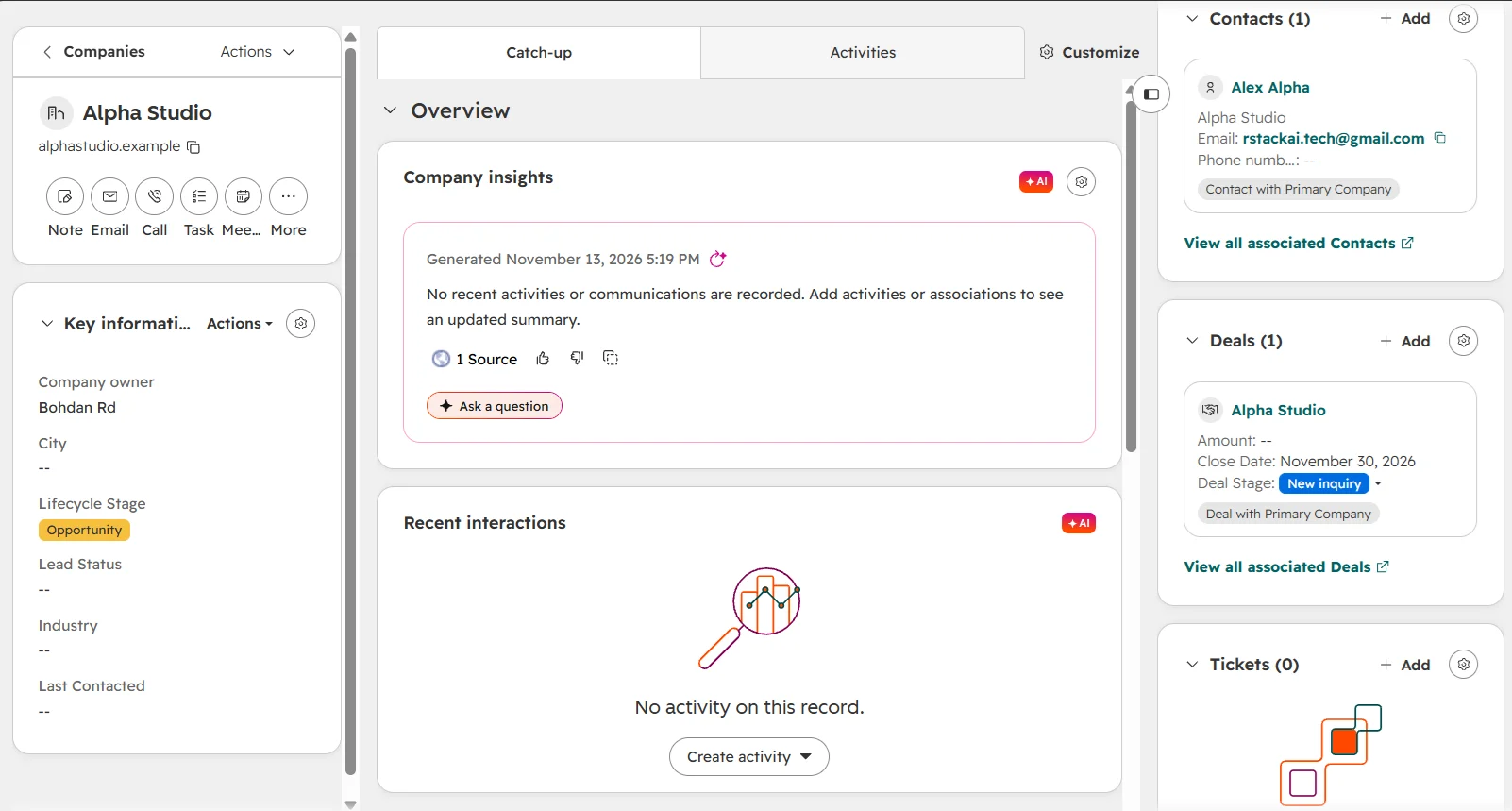
Спершу створіть контакт: Contacts → Create contact. Для тесту ми створили контакт Alex Alpha з нашою тестовою адресою «клієнта».
У нашому акаунті форма створення контакту вимагала заповнити поле «Legal basis for processing contact’s data» (правова підстава для обробки даних контакту). За документацією HubSpot, це поле з’являється у формі контакту й під час імпорту, коли в акаунті ввімкнені налаштування захисту даних (Data privacy settings, у документації також «GDPR functionality»). Ми їх окремо не вмикали: у нашому новому акаунті в європейському дата-центрі HubSpot поле було з самого початку. Доступні варіанти: «Legitimate interest» (законний інтерес щодо ліда, клієнта чи іншої особи), «Performance of a contract» (виконання договору), «Freely given consent from contact» (добровільна згода контакту) і «Not applicable» (не застосовується). Яку підставу обрати, вирішуйте разом із юристом: ми не радимо конкретний варіант, а в тесті просто вибрали один зі списку, щоб форму можна було зберегти. Якщо налаштування захисту даних у вашому акаунті вимкнені, поля може не бути.
Потім додайте угоду: Deals → Add deals. Заповніть назву (Alpha Studio) і етап, а контакт виберіть із-поміж наявних. У формі угоди створити новий контакт не можна, тому його й потрібно було створити першим. Компанію можна створити прямо з форми угоди. Спочатку вона буде пов’язана лише з угодою, тому окремо прив’яжіть до неї контакт: відкрийте картку компанії й зробіть це в блоці Contacts праворуч. Якщо в контакті вказано адресу на gmail.com, HubSpot не створює компанію автоматично: у нашому тесті компанія за доменом пошти не з’явилася.
Коли до угоди прив’язано контакт і компанію, HubSpot автоматично змінює стадію життєвого циклу (lifecycle stage) контакту й компанії, пов’язаних з угодою, на Opportunity (можливість). Стадія життєвого циклу — це позначка, яка показує, на якому етапі перебувають ваші взаємини з контактом або компанією. Це очікувана поведінка, але про неї варто знати.
Перевірка: на картці компанії видно пов’язані контакт і угоду.

Крок 4. Імпортуйте решту клієнтів із таблиці
Запустіть імпорт: у розділі Contacts, Companies або Deals натисніть Import. Щоб завантажити угоди, контакти й компанії в одному файлі, потрібен розширений режим імпорту, а не швидкий: швидкий імпорт працює лише з контактами. Ми вибрали варіант з одним файлом і трьома типами записів (контакти, компанії й угоди).
Перше, що варто знати: для угод HubSpot вимагає, щоб у кожному рядку були зазначені назва угоди (Deal name), воронка (Pipeline) й етап (Deal stage). Стовпець Pipeline обов’язковий, навіть якщо воронка лише одна. Першу версію нашого файлу без цього стовпця HubSpot не прийняв і повідомив, що угоди не можна імпортувати, бо не зіставлено обов’язкові властивості. Ми додали стовпець із назвою воронки й завантажили файл знову.
Друге: HubSpot автоматично зіставив стовпці з відповідними властивостями CRM, а значення етапів у файлі — з етапами воронки за їхніми назвами, без жодних додаткових дій. Тому назви етапів у таблиці мають збігатися з назвами, які ви встановили на кроці 2.
Третє: якщо в акаунті ввімкнені налаштування захисту даних, майстер імпорту також вимагає Legal basis для імпортованих контактів (так само, як форма контакту).
Результат: 12 створених записів (чотири угоди, чотири контакти, чотири компанії) і 12 зв’язків між ними. Спільний домен у таблиці не використовуйте: HubSpot об’єднує компанії за доменом, тож однаковий домен призвів би до об’єднання кількох компаній в одну. Контакти HubSpot зіставляє за адресами електронної пошти. Функція «Clean up your import» (автоматичне очищення файлу) у нашому акаунті була недоступна, її пропонують на платних тарифах.
Перевірка: на дошці з’явилися угоди на тих етапах, що були у файлі.

Крок 5. Додайте задачу на наступний крок до кожної угоди
Задача (task) — це запланована дія: зателефонувати, надіслати пропозицію, уточнити бриф. Мета кроку проста: для кожної активної угоди має бути визначена наступна дія. Задачу створюють прямо з картки угоди на дошці (значок задачі на картці) або зі сторінки угоди.
HubSpot підставляє значення за замовчуванням: тип To-do, термін «через 3 робочі дні, 8:00», виконавець — ви, зв’язок із компанією й угодою (але не з контактом). Змініть термін і назву відповідно до реальної ситуації, наприклад «надіслати пропозицію до п’ятниці». Створіть задачу для кожної з п’яти угод.
Після створення задач на картках з’являються значки з кількістю днів до виконання («in 5 days»). Іноді вони з’являються не одразу: натисніть кнопку оновлення внизу сторінки, щоб оновити дошку.
Перевірка: на кожній картці є значок задачі.
Крок 6. Підключіть Gmail і виберіть, які листи записувати
Фаза В. Gmail
Поштову скриньку підключають в особистих налаштуваннях: Settings → Your Preferences → General → Email → Connect email account. HubSpot запитує адресу, потім показує вікно, у якому ви вирішуєте, чи синхронізувати історію листування й контакти. Якщо в скриньці багато особистого листування, подумайте, чи потрібна вам уся історія в CRM. Далі відкривається вікно авторизації Google, де ви входите в акаунт і надаєте потрібні дозволи: пароль від акаунта Google в HubSpot вводити не треба.
Потім відкрийте правило запису листів у CRM: Settings → Objects → Activities → Email Log & Track. У нашому акаунті там було вибрано варіант «Create new contacts from logged emails» з позначкою NEW, хоча в документації HubSpot стандартним для акаунтів названо правило «Log all emails from known contacts». Тож перевірте, що вибрано саме у вас. Різниця така:
- «Log all emails from known contacts» (записувати всі листи відомих контактів): у CRM потрапляє листування з людьми, які вже є в базі, а нові контакти не створюються;
- «Create new contacts from logged emails»: усе те саме, плюс HubSpot створює новий контакт із кожного вхідного листа від невідомого відправника на підключену скриньку, тож до бази можуть потрапити постачальники, сервісні розсилки й випадкові адресати;
- «Log replies only» (лише відповіді): записуються тільки відповіді в ланцюжках, які вже є в CRM.
Для першої воронки ми вибрали «Log all emails from known contacts»: тоді вхідні листи від невідомих відправників не створюватимуть нових контактів у CRM.
Важливо: правило поширюється лише на нові листи. Листи, отримані до налаштування правила, не потраплять до CRM.
Перевірка: у налаштуваннях Email видно підключену скриньку, а в Email Log & Track вибране потрібне правило.


Крок 7. Перевірте лист клієнта
Попросіть клієнта написати вам або для перевірки надішліть лист із адреси, указаної в картці контакту, на підключену скриньку. Не використовуйте адресу користувача акаунта: HubSpot може сприйняти такий лист як внутрішній.
У нашому тесті лист з’явився в історії активності контакту й пов’язаної угоди приблизно через 1-2 хвилини. Там же видно задачу на наступний крок. Тобто пов’язувати лист з угодою вручну не довелося: HubSpot сам прив’язує його через контакт.
Тепер перевірте, що бачить колега. Якщо в акаунті є другий користувач, за замовчуванням йому видно лише його власні листи в CRM (дозвіл «CRM emails: View, Their CRM emails»). Листи з вашої особистої скриньки не відображатимуться для нього в історії угоди: у нас розділ Emails на картці угоди для другого користувача показував «No emails». Щоб колега бачив листування з клієнтом, змініть цей дозвіл на «All CRM emails» (усі листи в CRM) або «Their team’s CRM emails» (листи його команди) в налаштуваннях користувачів: Settings → Users & Teams. Ми вибрали «All CRM emails», після чого лист став видимим. Подумайте, чи хочете ви, щоб колега бачив усе ваше ділове листування.
Перевірка: лист видно на картці угоди у вашому профілі, а також у профілі колеги, якщо ви змінили дозвіл.

Крок 8. Налаштуйте автоматичне створення задачі
Фаза Г. Автоматизація
Відкрийте дошку угод. Наведіть курсор на назву етапу «Proposal sent», натисніть Automate і виберіть «Create and assign a task». За документацією HubSpot цей пункт доступний з тарифу Starter; на безкоштовному тарифі кнопки Automate на дошці немає. Параметри форми, які мають значення:
- Title (назва). Наприклад, «Follow up on proposal».
- Type (тип). За замовчуванням To-do.
- Due date (термін). За замовчуванням вибрано «Immediately» (одразу). Ми обрали «Custom date» і встановили термін виконання через три дні на 9:00. Прапорець «Business days only (Monday – Friday)» за замовчуванням знятий; ми його ввімкнули, щоб задача не припадала на вихідні. Час береться за часовим поясом акаунта.
- Assign Task to (виконавець). За замовчуванням вибрано «No one». Якщо нічого не змінити, задача лишиться без виконавця. Ми вибрали «An existing owner of the deal» і «Deal owner».
- Association (зв’язок). Задача пов’язується з угодою, що запустила автоматизацію; за потреби можна додати ще зв’язки, наприклад із контактом чи компанією.
Натисніть Create workflow. HubSpot покаже повідомлення «Workflow created». Workflow — це ланцюжок «подія → дія», який HubSpot виконує сам; тут подія одна (угода потрапила на етап), а дія одна (створити задачу). Повноцінні workflows із кількома умовами й діями доступні в тарифі Professional. У Starter ця функція також є, але набір доступних тригерів і дій обмежений.
Перевірка: над колонкою етапу «Proposal sent» з’явився значок автоматизації.


Крок 9. Перевірте автоматизацію на справжній угоді
Перемістіть угоду Beta Design з етапу «Brief agreed» на етап «Proposal sent». Етап угоди можна змінити двома способами:
- У картці угоди. Натисніть поточний етап у лівій панелі й виберіть новий зі списку. HubSpot показує підтвердження «Deal Stage changes saved». Саме так ми запускали автоматизацію.
- Перетягуванням на дошці. Тут є тонкість: звичайне перетягування картки між колонками в нашому тесті не працювало: картка лише виділялася. Картку вдалося перемістити, утримуючи клавішу Alt під час перетягування; HubSpot зберіг зміну й запропонував скасувати її кнопкою Undo. Документація HubSpot описує звичайне перетягування лише для зміни порядку карток усередині колонки.
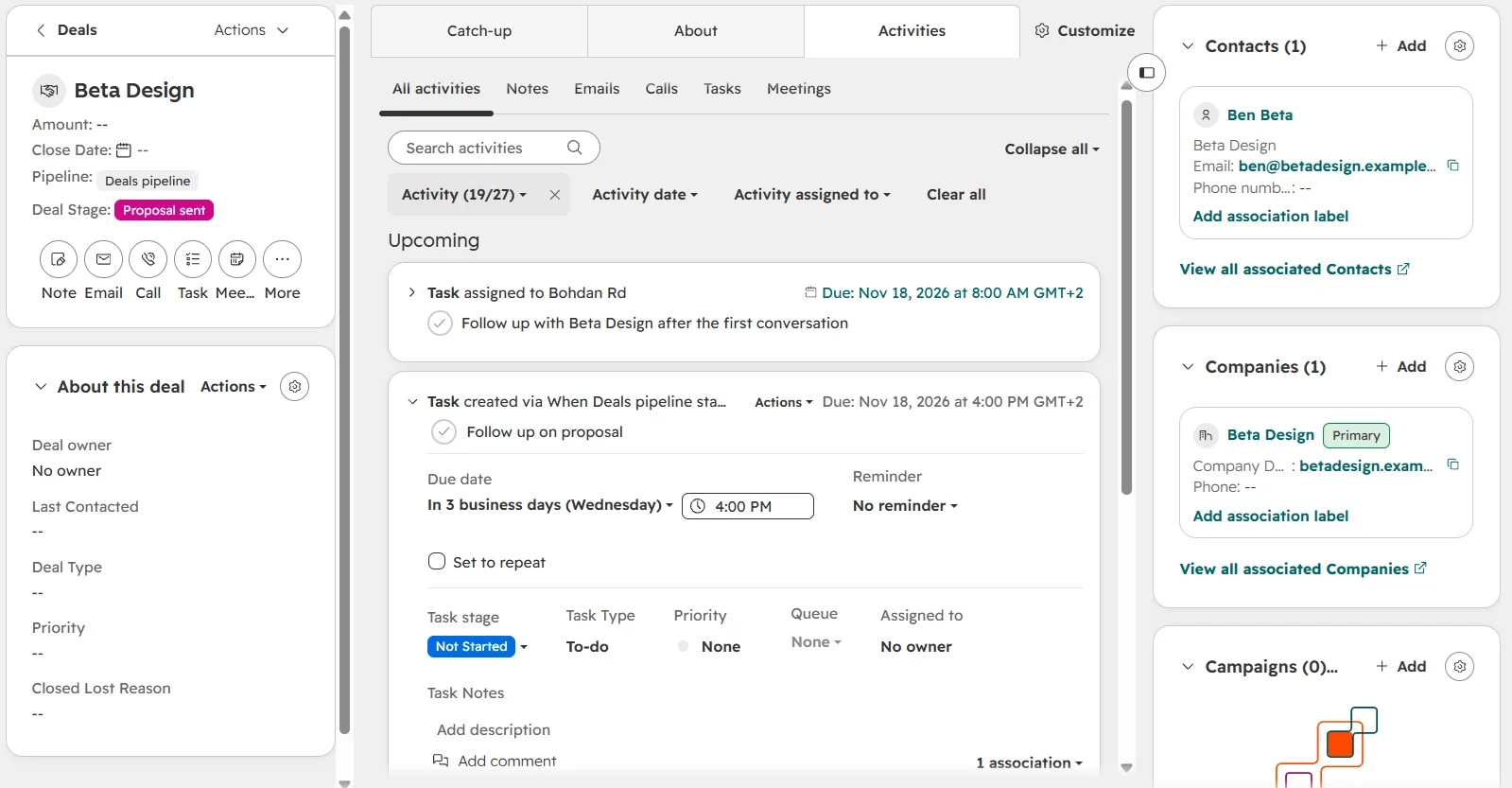
Задача з’явилася на картці угоди: «Follow up on proposal», термін через три робочі дні, пов’язана з угодою. У полі виконавця було No owner. Причина проста: імпортовані угоди не мали власника (deal owner), бо в нашому файлі не було стовпця власника, а автоматизація призначає задачу саме власникові угоди. Для угоди, яку ми створили вручну, власника було призначено. Тому призначте власника кожній імпортованій угоді до того, як перемістите її на потрібний етап. Інший варіант — додати до файлу імпорту стовпець із власником угоди (цей варіант ми не перевіряли).
Перевірка: на картці угоди є нова задача з правильною датою й виконавцем.
Крок 10. Щоранку починайте з дошки й списку задач
Фаза Д. Щоденна робота
Відкрийте Deals і подивіться на значки на картках: позначка на кшталт «in 5 days» показує, через скільки днів настане термін виконання найближчої задачі. Далі відкрийте розділ Tasks: там усі задачі відображаються списком, з вкладками «Due today» (на сьогодні) і «Overdue» (прострочені) та стовпцем із назвою компанії, з якою пов’язана задача.
Спершу виконайте прострочені, потім сьогоднішні. Для ранкового огляду цього досить; окремої звітності на старті не потрібно.
Коли клієнт заплатив, перемістіть угоду на етап Closed Won, а не залишайте її на етапі «Payment pending». HubSpot може автоматично встановити дату закриття, коли угоду переміщують на етап Closed Won: шаблон «Set the close date to today when moving deal to closed stage» увімкнений за замовчуванням у налаштуваннях воронки (вкладка Automate).
Перевірка: у списку Tasks не залишилося прострочених задач, які потребують вашої уваги.

Де найлегше помилитися
Більшість пунктів ми відтворили в тесті. Два пункти (про вихідні й про нові контакти з листів) випливають із налаштувань, які ми бачили, але наслідків не відтворювали.
- На дошці є угоди, яких ви не створювали, і незнайомі етапи. HubSpot створює демонстраційні угоди та стартову воронку, набір етапів якої може відрізнятися від описаного в документації. Перегляньте їх у кроці 1 і перейменуйте етапи в кроці 2.
- Після перейменування етапів зберігаються попередні значення ймовірності. Вони не змінюються разом із назвами етапів. Перегляньте колонку Probability.
- Не вдається зберегти контакт без зазначення правової підстави. Якщо в акаунті ввімкнені налаштування захисту даних, поле Legal basis обов’язкове і у формі, і під час імпорту. Підставу підказати не можемо: вона залежить від вашої ситуації.
- Угоду не вдається створити з новим контактом. У формі угоди контакт можна лише вибрати з наявних. Спершу створіть контакт.
- Імпорт угод відхилено. Для угод обов’язкові назва, воронка й етап. Стовпець Pipeline потрібен, навіть якщо воронка одна.
- Імпорт створив одну компанію замість кількох. Компанії зіставляються за доменом. Не використовуйте в таблиці один домен для всіх.
- Для контакту з адресою на gmail.com компанія не створилася автоматично. HubSpot не створює компанію за доменом gmail.com.
- Колега не бачить листи клієнта. За замовчуванням другий користувач бачить лише листи зі своєї скриньки. Змініть дозвіл «CRM emails».
- У CRM можуть з’явитися зайві контакти з листів. Правило «Create new contacts from logged emails» створює контакт із кожного вхідного листа від невідомого відправника. У нашому акаунті воно було вибране від початку. Перевірте правило й за потреби оберіть «Log all emails from known contacts».
- Старі листи не з’явилися в CRM. Правило записує лише нові листи.
- Автоматична задача без виконавця. За замовчуванням вибрано «No one»; для імпортованих угод без власника задача лишається без виконавця, навіть якщо вибрано «Deal owner».
- Автоматична задача може припасти на вихідні. «Business days only» за замовчуванням вимкнено.
- Не вдається перетягнути картку на інший етап. Звичайне перетягування лише виділяє картку. Перетягуйте з клавішею Alt або змініть етап у картці угоди.
- У задачі відображається не той час. Час виконання задачі показується за часовим поясом профілю, а не акаунта.
Куди рухатися після першої воронки
Налаштована воронка продажів HubSpot із контактами, угодами, підключеною поштою й однією автоматизацією — це лише основа. Наступні кроки:
- підключіть HubSpot до автоматизацій на n8n і Claude: автоматизація на n8n, Claude і HubSpot Free;
- налаштуйте AI-агента підтримки клієнтів, який бере контекст із HubSpot: AI-агент підтримки з HubSpot;
- виберіть решту інструментів стеку: Добірка CRM для малого бізнесу.
Коли команда зросте, перегляньте тариф. Безкоштовний тариф дає змогу додати двох користувачів. У Starter можна створити кілька воронок (у таблиці тарифів вказано 15 воронок загалом), а workflows доступні з обмеженим набором тригерів і дій. Повноцінні workflows із розгалуженнями доступні в тарифі Professional (сторінка цін у продукті, 13.11.2026).
Що почитати на цю тему
- Огляд HubSpot
- HubSpot vs Pipedrive: що обрати для малого бізнесу
- Як налаштувати першу CRM-воронку в Pipedrive
- Гайд із вибору CRM
- Добірка CRM для малого бізнесу

