
Як налаштувати першу CRM-воронку продажів у Pipedrive

Результат: налаштована CRM-воронка з п’ятьма етапами, контактами й угодами, підключеною поштовою скринькою Gmail і автоматизацією, яка створює задачу, коли угоду переміщують на етап «Proposal sent».
Інструменти: Pipedrive і Gmail.
Передумови: список поточних клієнтів (достатньо таблиці), особиста Gmail-скринька, близько години вільного часу.
CRM-воронка (англійською pipeline), або воронка продажів, — це послідовність етапів, які проходить угода від першого контакту до оплати. У Pipedrive така воронка виглядає як дошка: колонка на кожен етап, картка на кожну угоду. Нижче ми по кроках налаштовуємо воронку продажів з нуля на новому акаунті й показуємо місця, де Pipedrive поводиться не так, як можна очікувати.
Що ви отримаєте в результаті
Після всіх кроків у вас буде:
- воронка з п’яти етапів, названих відповідно до вашого процесу продажу: New inquiry (новий запит), First conversation (перша розмова), Brief agreed (бриф погоджено), Proposal sent (пропозицію надіслано), Payment pending (очікує оплати);
- п’ять угод із контактними особами й організаціями: одну ми додаємо вручну, чотири імпортуємо з таблиці;
- підключена Gmail-скринька, а лист клієнта прив’язаний до його угоди;
- автоматизація: щойно угоду переміщують на етап «Proposal sent», Pipedrive сам створює задачу з нагадуванням про наступний крок і призначає її власнику угоди;
- ранкова дошка, на якій видно, для яких угод не заплановано наступної дії.
Усі ці кроки ми виконали в новому акаунті Pipedrive 10-11 листопада 2026 року, тому опис кроків і назви елементів нижче відповідають інтерфейсу станом на цю дату.
Кому підходить цей посібник
Посібник для власника малого бізнесу або менеджера з продажів у команді з 1-5 осіб, який зараз обліковує клієнтів у таблиці або веде листування з ними поштою й уперше налаштовує CRM. Досвід роботи з CRM не потрібен: нові терміни ми пояснюємо при першій згадці.
Якщо ви ще вибираєте між Pipedrive і HubSpot, спершу прочитайте порівняння HubSpot vs Pipedrive. Якщо хочете спершу ознайомитися з Pipedrive загалом, а не переходити до налаштування, почніть із Огляду Pipedrive. Якщо вже працюєте в HubSpot, є аналогічний посібник: як налаштувати першу CRM-воронку в HubSpot.
Цей сценарій не підійде, якщо вам потрібні кілька поштових скриньок на одного користувача або спільна командна скринька: ці можливості доступні на дорожчих тарифах (деталі нижче).
Що вам знадобиться
- Акаунт Pipedrive. Етапи, імпорт і сповіщення про застій угод (rotting) доступні вже в найдешевшому тарифі Lite. Синхронізація Gmail і автоматизації доступні в тарифі Growth і дорожчих. Отже, для всього сценарію потрібен тариф Growth. За офіційною сторінкою цін Pipedrive (перевірено 10.11.2026) для України Growth коштує €24 за користувача на місяць за умови річної оплати й €34 за умови помісячної; Lite — €14 і €19 відповідно. Ціни без ПДВ.
- Особиста Gmail-скринька. Тариф Growth передбачає синхронізацію однієї поштової скриньки на користувача. У тарифі Premium (€49 за користувача на місяць за умови річної оплати) можна синхронізувати до трьох поштових акаунтів на користувача й підключити одну командну скриньку (team inbox), в Ultimate — до п’яти акаунтів і п’яти командних скриньок.
- Таблиця з клієнтами. Підійде CSV-файл або таблиця, яку ви можете експортувати у CSV. Наш файл містив чотири стовпці: назва угоди, ім’я контактної особи, назва організації й етап. Якщо в таблиці все в одному стовпці, розділіть її заздалегідь: так файл можна буде імпортувати без додаткових виправлень.
- Близько години часу. Розбивка за фазами нижче.
Реєстрація й вибір тарифу — на сайті Pipedrive.
Скільки це займає
Орієнтовний час за результатами проходження сценарію (точного хронометражу ми не проводили):
| Фаза | Що робимо | Орієнтовний час |
|---|---|---|
| А. Налаштування | Воронка й етапи, rotting | 10 хвилин |
| Б. Дані | Перша угода, імпорт, наступні активності | 15 хвилин |
| В. Gmail | Підключення й прив’язка листа | 15 хвилин плюс очікування першої синхронізації |
| Г. Автоматизація | Шаблон і перевірка | 10 хвилин |
| Д. Щоденна робота | Огляд дошки | 5 хвилин |
Разом близько години. Загальний час найбільше залежить від розміру таблиці: чотири рядки імпортуються за кілька хвилин, а для сотні клієнтів варто окремо перевірити зіставлення стовпців.
Покрокова інструкція: як налаштувати воронку продажів у Pipedrive
Покроковий посібник: як налаштувати в Pipedrive першу CRM-воронку з п’ятьма етапами, імпортом клієнтів із таблиці, синхронізацією Gmail і автоматичною задачею.
Загальний час: 1 година
Крок 1. Зареєструйтеся й подивіться, що Pipedrive створив за вас
Фаза А. Налаштування воронки
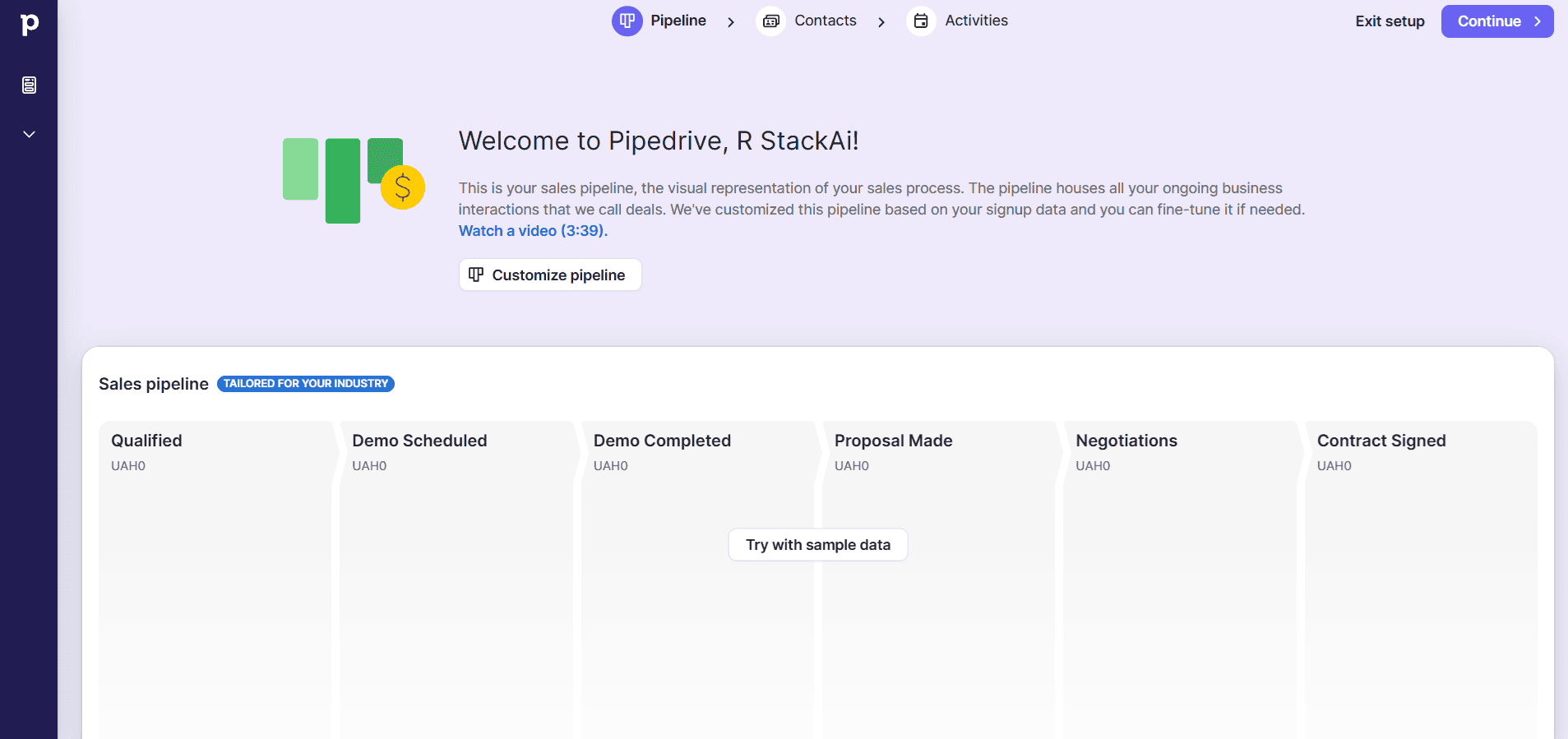
Створіть акаунт і дочекайтеся майстра початкового налаштування. Він допомагає налаштувати Pipeline, Contacts і Activities та пропонує скористатися кнопкою «Try with sample data» для завантаження демонстраційних даних; ми її не використовували, бо працювали з власними даними.
Після цього на дошці вже є воронка «Tailored for your industry» із шістьма етапами: Qualified, Demo Scheduled, Demo Completed, Proposal Made, Negotiations, Contract Signed. Також в акаунті є друга воронка, Onboarding pipeline. Два параметри система встановила за замовчуванням: мову інтерфейсу (у нас англійську) і валюту акаунта (гривню). Можливості вибрати їх під час реєстрації ми не побачили.
Щоб змінити мову, відкрийте меню користувача (кнопка з ініціалами вгорі праворуч) → Personal preferences («Персональні налаштування») → Language («Мова») і виберіть «Українська мова». Після вибору обов’язково натисніть Save («Зберегти») унизу сторінки: вибір у списку не зберігається автоматично. На цій самій сторінці є поле валюти за замовчуванням (в українському інтерфейсі «Валюта за замовчуванням»): змініть його, якщо суми угод обліковуватимете не в гривнях.
Назви елементів у статті наведено за англомовним інтерфейсом, у якому ми виконували всі кроки. Для основних кнопок і полів у дужках додано назви з українського інтерфейсу, які ми перевірили окремо.
Перевірка: на дошці є воронка зі стартовими етапами.

Крок 2. Залиште п’ять етапів і назвіть їх відповідно до свого процесу
Відкрийте редактор воронки (олівець біля назви воронки на дошці). Перейменуйте етапи відповідно до вашого процесу продажу й видаліть непотрібний етап. Ми залишили п’ять етапів: New inquiry (новий запит), First conversation (перша розмова), Brief agreed (бриф погоджено), Proposal sent (пропозицію надіслано), Payment pending (очікує оплати). Перш ніж видалити порожній етап, Pipedrive показує окреме вікно підтвердження, тому випадково прибрати етап складно.
Назви етапів ви вводите самі, тож їх можна писати українською. Ми залишили англійські, щоб текст збігався зі скріншотами; далі в статті вживаємо саме їх. Якщо назвете етапи українською, використовуйте ці назви й у таблиці для імпорту (крок 5) та в умові автоматизації (крок 9).
Останній етап варто назвати так, щоб він відображав стан угоди до оплати. Після оплати угода не залишається на останньому етапі: її позначають як виграну (Won), і вона зникає з дошки. На етапі «Payment pending» залишаються угоди, за якими клієнти вже домовилися про купівлю, але ще не заплатили.
Перевірка: на дошці п’ять колонок із вашими назвами.

Крок 3. Увімкніть сповіщення про застій (rotting) для етапу, де угоди зависають
Rotting (у перекладі «гниття») — це червона позначка на угоді, яка перебуває на певному етапі й не оновлюється протягом установленої кількості днів. У цьому самому редакторі воронки біля кожного етапу є перемикач «Rotting in (days)» («Неактивна (днів)»). За замовчуванням перемикач вимкнений, а кількість днів дорівнює 0. Ми ввімкнули його для етапу Proposal sent і вказали 5 днів, бо саме тут клієнти найчастіше мовчать.
Не плутайте rotting із жовтим попередженням на картці. Жовте попередження означає, що в угоди немає жодної запланованої активності. Rotting означає, що угоду давно не оновлювали. Це два різні сигнали.
Тестові угоди ще не встигли «застоятися», тому червона позначка на них не з’явилася. За документацією Pipedrive, лічильник скидається після оновлення угоди, наприклад після виконання активності, додавання нотатки або файлу, надсилання чи отримання листа. Щоб прибрати позначку, заплануйте нову активність або змініть дані угоди.
Перевірка: перемикач біля етапу ввімкнений, у полі вказано кількість днів.
Крок 4. Додайте першу угоду вручну
Фаза Б. Контакти й угоди
Натисніть «+ Deal» («+ Угода») і заповніть форму: назву угоди, контактну особу й організацію. Одна форма створює одразу три записи: угоду, людину (person) і компанію (organization). Для тесту ми створили угоду Alpha Studio й указали контактну особу Alex Alpha. За потреби вкажіть суму й очікувану дату закриття.
У нашому тесті на новому акаунті в поле email для нового контакту можна було без проблем ввести адресу. Зазначаємо це, бо в іншому акаунті, який ми використовували для порівняння з HubSpot, таке саме поле не давало змоги ввести адресу під час створення контакту. Якщо зіткнетеся з такою самою проблемою, додайте адресу після створення контакту — у його картці.
Щоб перевірити синхронізацію з Gmail, у картці контакту має бути адреса електронної пошти клієнта. За цією адресою Pipedrive розпізнаватиме листи клієнта на кроці 8.
Перевірка: угода з’явилася в колонці першого етапу вашої воронки, контакт і організація створені.

Крок 5. Імпортуйте решту клієнтів із таблиці
Приклад файлу, який ми використовували:
Deal title,Person name,Organization name,Deal stage
Beta Design,Ben Beta,Beta Design,First conversation
Gamma Consulting,Gina Gamma,Gamma Consulting,Brief agreed
Delta Marketing,Dan Delta,Delta Marketing,Proposal sent
Epsilon Lab,Eva Epsilon,Epsilon Lab,Payment pending
Запустіть імпорт даних і виберіть, які типи записів імпортувати. Ми вибрали People, Organizations і Deals одночасно, оскільки файл містив дані для всіх трьох типів записів. Обов’язкові поля: ім’я людини, назва організації та будь-яке поле угоди.
Pipedrive виконує п’ять перевірок файлу, а потім показує зіставлення стовпців. У нашому випадку всі чотири стовпці зіставилися автоматично.
Етапи ж автоматично не зіставилися. Це головна пастка кроку: Pipedrive попереджає про невідповідність значень поля («field value mismatch»). Якщо нічого не робити, усі чотири угоди потраплять на перший етап. Відкрийте «Map Deal Stage» і перетягніть кожне значення з файлу на потрібний етап воронки. Ми переносили значення по одному й щоразу перевіряли результат, оскільки після кожного перенесення елементи зміщуються.
Далі Pipedrive пропонує вибрати, як обробляти дублікати. Система шукає дублікати лише серед контактів і організацій; за замовчуванням дублікати об’єднуються («Merge data»); альтернативний варіант — створити окремі записи. Результат: 12 доданих записів (угоди, люди й організації).
Якщо під час імпорту сталася помилка, його можна скасувати кнопкою Revert («Скасувати») на вкладці Import history («Історія імпорту»). Інтерфейс попереджає, що скасувати імпорт можна протягом 48 годин після завантаження даних; за документацією, лише поки зберігається журнал імпорту. Кнопку ми бачили, але не натискали.
Перевірка: дошка показує угоди на тих етапах, що були у файлі, а не всі на першому.


Крок 6. Додайте наступну активність до кожної угоди
Активність (activity) — це запланована дія, пов’язана з угодою: дзвінок, зустріч або завдання. Відкрийте картку угоди й заплануйте наступну дію, указавши дату. У Pipedrive правило просте: для кожної активної угоди має бути запланована наступна дія. Якщо її немає, на картці з’являється жовте попередження.

Якщо працюєте з українським інтерфейсом, зверніть увагу: розділ Activities і створені в ньому активності там називаються «Завдання». Так само перекладено тип активності Task. Тому слово «завдання» в інтерфейсі може означати як будь-яку активність (дзвінок, зустріч тощо), так і конкретно задачу.
Додайте принаймні одну активність до кожної з п’яти угод. Тип і дату обирайте за реальною ситуацією: «зателефонувати в четвер», «надіслати пропозицію до п’ятниці».
Перевірка: біля кожної картки на дошці є значок активності.
Крок 7. Підключіть Gmail і запустіть синхронізацію
Фаза В. Gmail
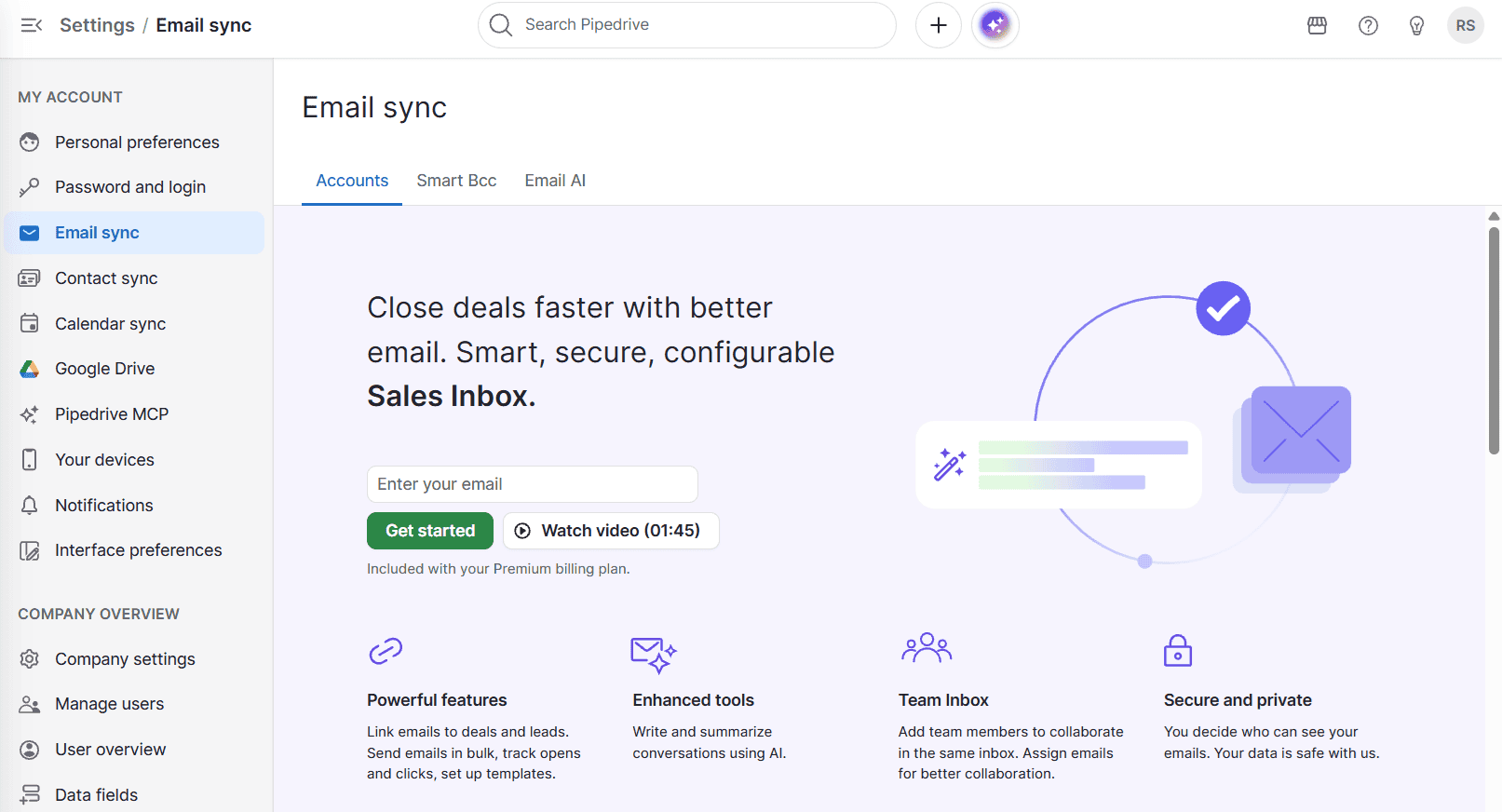
Налаштування пошти — окремий розділ: Settings → Email sync («Синхронізація електронної пошти») → «Get started». Pipedrive запитує тип скриньки: Personal або Team (в українському інтерфейсі «Особистий» або «Командний»). У нашому інтерфейсі варіант Team був позначений як новий. Після вибору Pipedrive відкриває вікно авторизації Google, де ви входите в акаунт і надаєте потрібні дозволи. Пароль від акаунта Google не потрібно вводити безпосередньо в Pipedrive.
Потім з’являється вікно налаштувань синхронізації, де варто зупинитись і прочитати три параметри:
- Хто бачить листи. Варіанти Shared («Спільний доступ») і Private («Приватний доступ»). За замовчуванням Private: листи бачить лише власник скриньки. Якщо працюєте в команді й хочете, щоб колеги бачили листування з клієнтом, оберіть Shared.
- За який період синхронізувати попереднє листування. Ми залишили значення за замовчуванням: три дні.
- Які папки синхронізувати. Можна вибрати всі папки або лише окремі. У нашому тесті синхронізувалися листи з усіх папок, зокрема службові повідомлення від Google. Якщо в скриньці змішане особисте й робоче листування, оберіть лише потрібні папки.
У цьому ж вікні є підказка: за замовчуванням поштову скриньку можна використовувати в автоматизаціях, де відправником може бути власник запису або користувач, який запустив дію.
Перевірка: розділ Email sync показує підключену скриньку, а в Sales Inbox («Інтеграція пошти» в головному меню) з’являються листи.

Крок 8. Прив’яжіть лист клієнта до його угоди
Попросіть клієнта написати на підключену скриньку. Для перевірки можна надіслати лист з адреси, указаної в контакті, на підключену скриньку. У Sales Inbox лист відкривається з панеллю «Link to a deal, lead or project».
Pipedrive розпізнає відправника, якщо адреса листа збігається з указаною в картці контакту, і пропонує відповідну угоду. Однак у нашому тесті Pipedrive лише пропонував пов’язати лист з угодою: лист залишався без прив’язки до угоди, доки ми не натиснули значок прив’язки. Після цього лист з’явився в історії угоди поруч із контактом і організацією. Біля нього була позначка замка, яка вказувала на режим Private. На картці також з’явилася позначка «Reply?».
Однак це не означає, що листи завжди потрібно прив’язувати вручну: в іншому нашому акаунті з тією самою поштовою скринькою лист прив’язався автоматично. Просто перевіряйте перший лист і не покладайтеся на автоматичну прив’язку без перевірки.
Перевірка: лист видно в історії угоди.


Крок 9. Налаштуйте автоматичне створення задачі з шаблону
Фаза Г. Автоматизація
Відкрийте More → Automations («Інше» → «Автоматизації»), а потім перейдіть на вкладку Discover («Відкрийте для себе»). Знайдіть шаблон «Schedule follow-ups when deals move stage» (позначка «MOST POPULAR»). В українському інтерфейсі він називається «Запланувати подальші заходи, коли угода переходить на інший етап» (позначка «НАЙПОПУЛЯРНІШІ»). Шаблон приватний: «Triggered by you only» («Запускається лише вами»).
У формі шаблону чотири поля:
- Етап. За замовчуванням вибрано First conversation, а не той етап, що потрібен. Оберіть етап «Proposal sent».
- Тип активності. Call, Meeting, Task, Deadline, Email, Lunch (українською «Виклик», «Зустріч», «Завдання», «Термін виконання», «Електронна пошта», «Діловий обід»). Ми обрали Task («Завдання»).
- Назва. Наприклад, «Follow up on proposal».
- Термін. Випадаючий список із пошуком («In one day», «In 3 days», «Next Monday»). Ми вибрали «In 3 days» («Через 3 дні»).
Поруч із терміном є прапорець «Skip weekends» («Пропустити вихідні»), увімкнений за замовчуванням. Через нього задача не призначається на вихідні. Коли ми перемістили угоду на потрібний етап у середу, 11 листопада, дата виконання без цього прапорця припала б на суботу, але система перенесла її на понеділок, 16 листопада. Якщо ваша команда працює і у вихідні, зніміть прапорець.
Збережіть і активуйте автоматизацію. Pipedrive автоматично присвоює їй назву з датою й часом створення; за потреби її можна перейменувати.
Усередині шаблон — це ланцюжок із трьох блоків: тригер «Deal updated» («Угоду оновлено») для поля етапу, умова «Deal stage is Proposal sent» (в українському інтерфейсі дослівно «Етап угоди є Proposal sent») і дія «Create activity» («Створити завдання») із типом Task, виконавцем «Deal owner» («Власник угоди») і терміном «In 3 days (skip weekends)». Час виконання визначається за часовим поясом, указаним у вашому профілі.
Перевірка: на сторінці Automations автоматизація зі статусом Active.

Крок 10. Перевірте автоматизацію на справжній угоді
Перетягніть угоду Beta Design на етап «Proposal sent». У Pipedrive угоду можна перемістити на інший етап, перетягнувши її картку; у нашому тесті це спрацювало без проблем. У HubSpot, який ми тестували для порівняння, перемістити картку таким способом не вдалося.
Задача з’явилася приблизно за п’ять секунд. Її призначено власникові угоди й пов’язано з контактною особою та організацією. Тип задачі — Task, назва відповідає шаблону, дата виконання — понеділок, 16 листопада.
Це хороший момент зрозуміти обмеження: автоматизація за замовчуванням приватна й спрацьовує лише тоді, коли етап угоди змінює той, хто створив автоматизацію. Інтерфейс описує це так: у розділі Manage users («Керування користувачами») можна вказати, хто в компанії може запускати й бачити автоматизацію, а змінювати її можуть лише її автор і користувачі з глобальними правами адміністратора. Ми працювали з одним користувачем, тому не мали змоги перевірити, як працює налаштування для всіх користувачів.
Перевірка: у картці угоди є задача із правильною датою.


Крок 11. Щоранку починайте з дошки
Фаза Д. Щоденна робота
Відкрийте дошку й подивіться на значки біля карток:
- зелений: активність на сьогодні;
- червоний: прострочена;
- сірий: запланована на потім;
- жовте попередження: наступного кроку немає взагалі.
Спочатку займіться угодами з жовтими й червоними позначками: у них наступна дія або не запланована, або вже прострочена. Далі виконайте активності, заплановані на сьогодні й позначені зеленим. Вранці цього достатньо; окремої звітності на старті не потрібно.
Коли клієнт заплатив, позначте угоду як виграну (кнопка Won, в українському інтерфейсі «Виграні»), а не залишайте її на етапі «Payment pending».
Перевірка: на дошці немає угод без наступного кроку.

Де найлегше помилитися
Усе нижче ми відтворили в тесті або взяли з документації; джерело вказано там, де воно важливе.
- Усі імпортовані угоди опинились на першому етапі. Pipedrive не зіставляє назви етапів автоматично. Перетягніть значення у вікні Map Deal Stage до завершення імпорту.
- Автоматизація створює задачу не на тому етапі. У шаблоні за замовчуванням вибрано First conversation. Перевірте поле етапу перед активацією.
- Задача отримала не ту дату. Увімкнений за замовчуванням прапорець Skip weekends переносить термін на найближчий робочий день.
- Ви очікуєте сповіщень про застій, але їх немає. Rotting за замовчуванням вимкнений, а в полі кількості днів установлено 0. Його вмикають окремо для кожного етапу.
- Жовте попередження сплутали з rotting. Жовте попередження означає, що активність не запланована. Воно зникає, щойно ви її додасте. Rotting означає, що угоду давно не оновлювали. Лічильник скидається після будь-якого оновлення, зокрема після додавання нової активності.
- Лист клієнта не з’явився в історії угоди. Pipedrive може лише запропонувати відповідну угоду в панелі «Link to a deal, lead or project». Натисніть значок, щоб прив’язати лист до угоди. І пам’ятайте, що за замовчуванням листи Private, тож колега їх не побачить.
- Під час синхронізації додалися службові листи. Синхронізується вся скринька, якщо не обрати папки.
- Мова не змінилась. У Personal preferences без кнопки Save внизу сторінки вибір не зберігається.
Куди рухатися після першої воронки
Налаштована CRM із воронкою, контактами, угодами, синхронізованою поштою й однією автоматизацією — це лише основа. Наступні кроки:
- додати ще одну автоматизацію за тим самим шаблоном, наприклад, нагадування після зустрічі;
- подумати про оцінювання лідів штучним інтелектом: AI-скоринг лідів на Pipedrive;
- вибрати решту інструментів стеку: Добірка CRM для малого бізнесу.
Коли команда зросте, перегляньте тариф: у тарифі Premium доступні три синхронізації пошти на користувача й командна скринька, а кількість активних автоматизацій збільшується з 50 до 150 (офіційна таблиця порівняння тарифів Pipedrive, 10.11.2026).
Що почитати на цю тему
- Огляд Pipedrive
- HubSpot vs Pipedrive: що обрати для малого бізнесу
- Гайд із вибору CRM
- Як налаштувати першу CRM-воронку в HubSpot
- Добірка CRM для малого бізнесу

