Як передавати заявки з Google Forms у Google Sheets і Telegram через Make Free

Ця стаття може містити партнерські посилання. Якщо ви скористаєтесь ними для покупки, ми можемо отримати комісію без додаткових витрат для вас. Повне розкриття інформації
Результат: форма заявки на сайті або за посиланням, таблиця Google Sheets, де кожна заявка зберігається в окремому рядку з позначкою «New» або «Repeat», і повідомлення в Telegram про кожну заявку: приблизно за секунду після надсилання форми (спосіб Б) або за розкладом (спосіб А).
Інструменти: Google Forms, Google Sheets, Make Free (безкоштовний тариф Make) і Telegram.
Що знадобиться: акаунт Google, акаунт Telegram, близько години вільного часу.
Готовий сценарій для передавання заявок з Google Forms у Telegram у форматі .json можна завантажити в кінці статті та імпортувати в Make.
Заявки з Google Forms зазвичай потрапляють у таблицю, яку хтось переглядає раз на день. Ми збираємо ланцюжок, у якому заявка потрапляє в таблицю сама, а команда отримує повідомлення в Telegram і бачить, чи клієнт звертається вперше, чи повторно: приблизно за секунду у способі Б або під час наступного запуску за розкладом у способі А. Усі інструменти тут безкоштовні, тож це зручна перша автоматизація: її можна зібрати й перевірити на реальних заявках, не витрачаючи коштів. Є два способи запуску: за розкладом, без жодного рядка коду (А), і миттєво, з невеликим скриптом у формі (Б). Ми перевірили обидва на Make Free і нижче показуємо, скільки кожен із них коштує в кредитах, бо саме тут обмеження безкоштовного тарифу відчутні найбільше.
Що ви отримаєте в результаті
Після всіх кроків у вас буде:
- форма з чотирма полями: Name, Email, Phone, Comment;
- таблиця Leads із колонками Date, Response ID, Name, Email, Phone, Comment, Status; кожна заявка в окремому рядку, у Date час відправлення форми, номер телефону зберігається як текст, зі знаком «+» на початку;
- позначка Status: «New» для першого звернення з цієї адреси й «Repeat» для повторного; повторне звернення додається новим рядком, історія не перезаписується;
- повідомлення в Telegram для кожної заявки з іменем, email, телефоном, коментарем і позначкою New або Repeat;
- сценарій Make, який передає заявки з Google Forms у Telegram за розкладом (спосіб А) або миттєво (спосіб Б).
Усі кроки ми виконали на новому акаунті Make Free 19 листопада 2026 року, тож назви елементів інтерфейсу нижче відповідають цій даті.
Кому підходить цей посібник
Посібник для невеликої команди, яка отримує заявки через форму й хоче бачити їх у чаті, а не в таблиці. Він також підійде тим, хто хоче без жодних витрат розібратися на реальній задачі, що таке автоматизація. Досвід не потрібен: терміни ми пояснюємо при першій згадці. Пройшовши посібник, ви знатимете основні поняття Make (тригер, модуль, фільтр, роутер, кредит) і зможете зібрати наступну автоматизацію самостійно.
Межі безкоштовного варіанту варто знати заздалегідь. На місяць Make Free дає 1 000 кредитів. У способі А розклад у робочі години сам забирає близько 792 кредитів, а кожна заявка додає ще 3, тож кредитів вистачить приблизно на 69 заявок на місяць. У способі Б порожніх перевірок немає, заявка коштує 4 кредити, і гранична кількість становить близько 250 заявок на місяць, якщо інших сценаріїв в акаунті немає. Обидва показники ми розрахували на основі виміряної вартості запусків. Якщо заявок більше, безкоштовного тарифу не вистачить.
Повідомлення приходять у спільний чат, і кожен у групі бачить усі заявки. Для невеликої команди це зручно, але в цьому чаті не можна призначати відповідальних і відстежувати статуси угод. Для цього потрібна CRM: подивіться міні-CRM у Google Sheets і перші кроки з HubSpot, а вибір системи почніть із гайду з вибору CRM. Цей сценарій навмисно простіший.
Що вам знадобиться
- Акаунт Google. З нього ви створите форму й таблицю та дасте Make доступ до них.
- Акаунт Telegram. Ми створимо бота, який надсилатиме повідомлення, і додамо його в чат або групу. Пам’ятайте, що в повідомленнях будуть імена, email і телефони клієнтів: обмежте коло людей у групі.
- Акаунт Make Free. За офіційною сторінкою цін (перевірено 19.11.2026) тариф Make Free дає 1 000 кредитів на місяць, 2 активні сценарії й мінімальний інтервал запуску 15 хвилин; ці значення відповідають даним, які відображалися в нашому акаунті. Кредит — це одиниця обліку Make: у наших тестах кожна дія модуля коштувала один кредит. Зареєструватися можна на сайті Make (партнерське посилання); безкоштовного тарифу достатньо для всього сценарію.
- Година часу. Розбивка нижче.
Скільки це займає
Орієнтовний час, точного хронометражу ми не проводили:
| Фаза | Що робимо | Орієнтовний час |
|---|---|---|
| А. Підготовка | Форма, таблиця, бот у Telegram | 15 хвилин |
| Б. Сценарій | Модулі, пошук повторів, запис у таблицю, Telegram | 25 хвилин |
| В. Запуск | Розклад (спосіб А) або скрипт у формі (спосіб Б) | 10 хвилин для А, 15 для Б |
| Г. Перевірка | Нова й повторна заявка | 10 хвилин |
Якщо ви імпортуєте готовий файл, фаза Б скорочується до підключення акаунтів і вибору форми й таблиці.
Який спосіб запуску вибрати
Сценарій у Make складається з модулів: кожен виконує одну дію (прочитати відповідь, знайти рядок, записати рядок, надіслати повідомлення). Перший модуль — тригер — визначає, коли запускається сценарій. Від нього залежить усе інше, тому спершу оберіть спосіб.
| Спосіб А: за розкладом | Спосіб Б: миттєво | |
|---|---|---|
| Тригер | Google Forms, модуль Watch Responses | Custom webhook і скрипт у формі |
| Код | Не потрібен | Скрипт приблизно на 40 рядків, який можна скопіювати |
| Затримка | До інтервалу розкладу | Близько секунди в нашому тесті |
| Кредити за заявку | 3 (пошук, запис, Telegram); кредит за читання вже входить у вартість перевірки | 4 (вебхук, пошук, запис, Telegram) |
| Кредити, коли заявок немає | 1 за кожну перевірку | 0 |
Різниця в останньому рядку важливіша, ніж може здатися. Модуль Watch Responses при кожному запуску за розкладом коштує кредит, навіть якщо нових відповідей немає. Якщо запускати сценарій кожні 15 хвилин цілодобово, це 96 перевірок на день і приблизно 2 880 кредитів на місяць — майже утричі більше за місячний ліміт безкоштовного тарифу ще до першої заявки. Тому для способу А розклад треба обмежувати: в нашому тесті безкоштовний тариф дозволив зберегти запуск кожні 15 хвилин у будні з 09:00 до 18:00, а це 36 перевірок на день і близько 792 кредитів на місяць, коли в місяці 22 робочі дні. Залишається близько 208 кредитів.
Кредит за модуль Watch Responses уже входить у вартість перевірки, тож кожна заявка додає лише 3 кредити, і їх вистачить приблизно на 69 заявок. У нашому тесті запуск, який обробив одразу 8 відповідей, коштував 25 кредитів: 1 за тригер і по 3 за кожну відповідь. За погодинного розкладу потрібно 720 кредитів на місяць, а за запуску раз на дві години — 360.
Спосіб Б не витрачає кредитів на порожні перевірки, але потребує скрипту й має власні обмеження щодо місткості черги (див. розділ про помилки). Якщо заявки приходять рідко, а затримка в кілька хвилин не критична, починайте зі способу А. Якщо важлива швидкість або заявок багато, обирайте Б.
Покрокова інструкція: заявки з Google Forms у Telegram і Sheets
Покроковий посібник: як передавати заявки з Google Forms у Google Sheets і Telegram через Make Free, з позначками New і Repeat, запуском за розкладом або миттєво.
Загальний час: 1 година
Крок 1. Створіть форму заявки
Фаза А. Підготовка
У Google Forms створіть форму з чотирма запитаннями: Name, Email, Phone, Comment. Усі запитання з короткою відповіддю. Поле Email зробіть обов’язковим: далі за email ми шукаємо повторні звернення, а заявка без адреси електронної пошти в нашому тесті не розпізнавалася як повторна (деталі в розділі про помилки).
Перевірка: форму можна відкрити за посиланням і відправити тестову відповідь.
Крок 2. Підготуйте таблицю
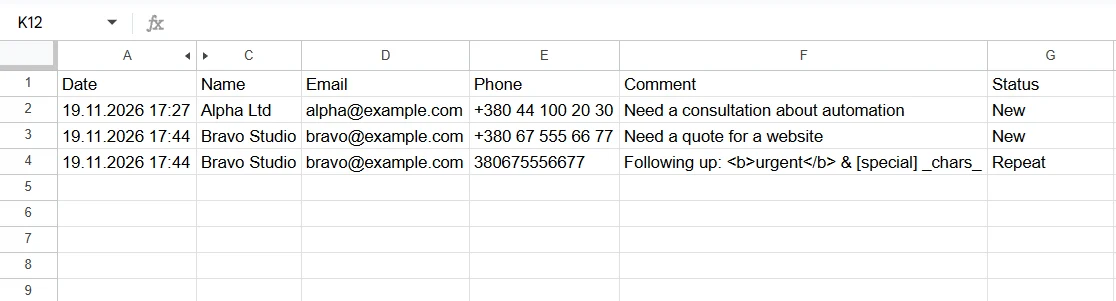
Створіть таблицю Google Sheets і підключіть до неї форму: у Google Forms відкрийте вкладку Responses і натисніть «Link to Sheets». Google сам створить аркуш, куди складатиме відповіді. Додайте ще один аркуш Leads із заголовками в першому рядку: Date, Response ID, Name, Email, Phone, Comment, Status.
Аркуш із відповідями форми й аркуш Leads мають бути різними: перший зберігає початкові відповіді форми, а в Leads лежать оброблені записи, які сценарій дописує й за якими шукає повтори.
Перевірка: в таблиці два аркуші, у Leads лише рядок із заголовками.
Крок 3. Створіть бота в Telegram
У Telegram відкрийте @BotFather, надішліть команду /newbot і назвіть бота. BotFather надішле токен: це пароль до бота. Не публікуйте його, не вставляйте в чат і не показуйте на скриншотах; його потрібно буде вставити лише в підключення Make.
Створіть чат або групу, додайте туди бота. Надішліть боту команду: в особистому чаті достатньо /start, а в групі надішліть команду /start@назва_вашого_бота. Звичайне повідомлення в групі бот може не побачити, бо за замовчуванням працює в режимі приватності (Privacy Mode) і отримує лише адресовані йому команди. Щоб дізнатися Chat ID (числовий ідентифікатор чату, куди бот писатиме), можна скористатися методом getUpdates із Telegram Bot API: у його відповіді буде ідентифікатор чату, з якого бот отримав повідомлення. Не зберігайте посилання з токеном у закладках і не пересилайте його.
Перевірка: у вас є токен бота й Chat ID, бот доданий у чат.
Далі показано спосіб А. Для способу Б перший модуль інший (крок 9Б), решта кроків однакові. Якщо не хочете збирати сценарій вручну, імпортуйте готовий файл з кінця статті для свого способу: модулі й фільтри будуть на місці, а вам лишиться підключити акаунти Google і Telegram та замінити заповнювачі YOUR_SPREADSHEET_ID, YOUR_TELEGRAM_CHAT_ID і (для способу А) YOUR_GOOGLE_FORM_ID на власні ідентифікатори.
У файлі для способу А поля форми прив’язані до ідентифікаторів запитань нашої тестової форми, тому після вибору своєї форми знову виберіть змінні Name, Email, Phone, Comment у модулях Search Rows, Add a Row і Telegram (для способу Б це не потрібно, якщо запитання названо так само). Налаштування розкладу у файлі не збережені: налаштуйте його як у кроці 9А, а для способу Б обов’язково встановіть режим запуску «Immediately», бо після імпорту Make у нашому тесті поставив «Every 15 minutes».
Крок 4. Створіть сценарій і додайте тригер
Фаза Б. Сценарій у Make
У Make: Scenarios → Create scenario. Додайте перший модуль Google Forms → Watch Responses. Make попросить підключити акаунт Google: авторизуйтеся й виберіть свою форму. У полі Limit за замовчуванням стоїть 2; ми збільшили його до 10, щоб за кількох заявок між двома перевірками нічого не лишилося на потім. Параметр «Choose where to start» визначає, з якої відповіді починати обробку.
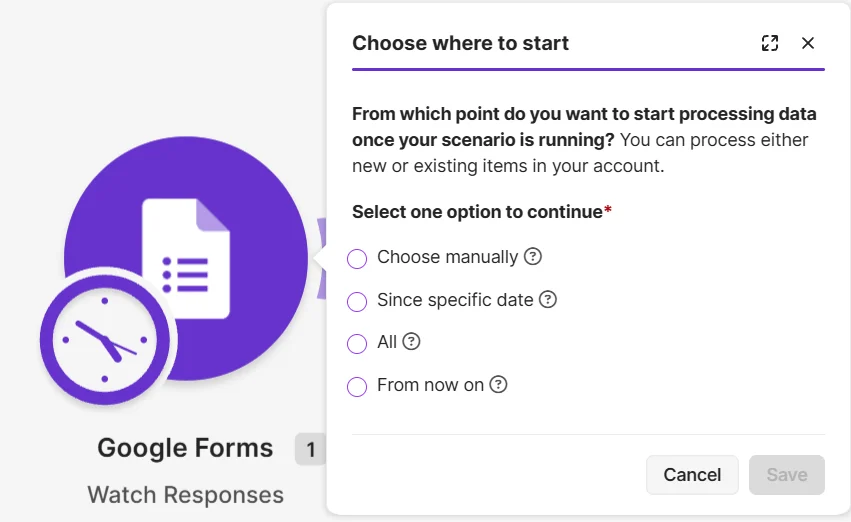
Make запам’ятовує, які відповіді вже оброблено. Тому обережно з кнопкою «Run this module only» на Watch Responses: у нашому тесті такий запуск, який ми зробили лише для перегляду зразка даних, позначив нову відповідь як уже оброблену, тож наступний повний запуск її не отримав. Щоб оновити зразок даних, відправте ще одну відповідь.
Перевірка: модуль відкривається без помилок і показує поля вашої форми.
Крок 5. Додайте пошук повторних звернень
Додайте модуль Google Sheets → Search Rows і виберіть аркуш Leads. У фільтрі вкажіть стовпець Email, умову Equal to, а як значення — email із відповіді форми. У полі Limit унизу модуля поставте 1.
У цьому вся ідея перевірки на повтори: якщо модуль нічого не знайшов, звернення нове; якщо знайшов, повторне. Модуль із нульовим результатом не зупиняє сценарій, а передає далі порожній набір, і саме це дає змогу розгалузити сценарій на наступному кроці.
Обмеження в один рядок важливе. Без нього модуль повертає кожен знайдений рядок окремо, і Make виконує гілку повторного звернення стільки разів, скільки рядків знайшов. У нашому тесті для третьої заявки з тієї самої адреси в таблиці з’явилися два однакові рядки зі статусом Repeat, а в Telegram надійшли два повідомлення. Такий запуск коштував 6 кредитів замість 4. З Limit = 1 четверта заявка дала один рядок.
Перевірка: модуль Search Rows налаштовано на аркуш Leads, Limit дорівнює 1.
Крок 6. Розгалужте сценарій роутером
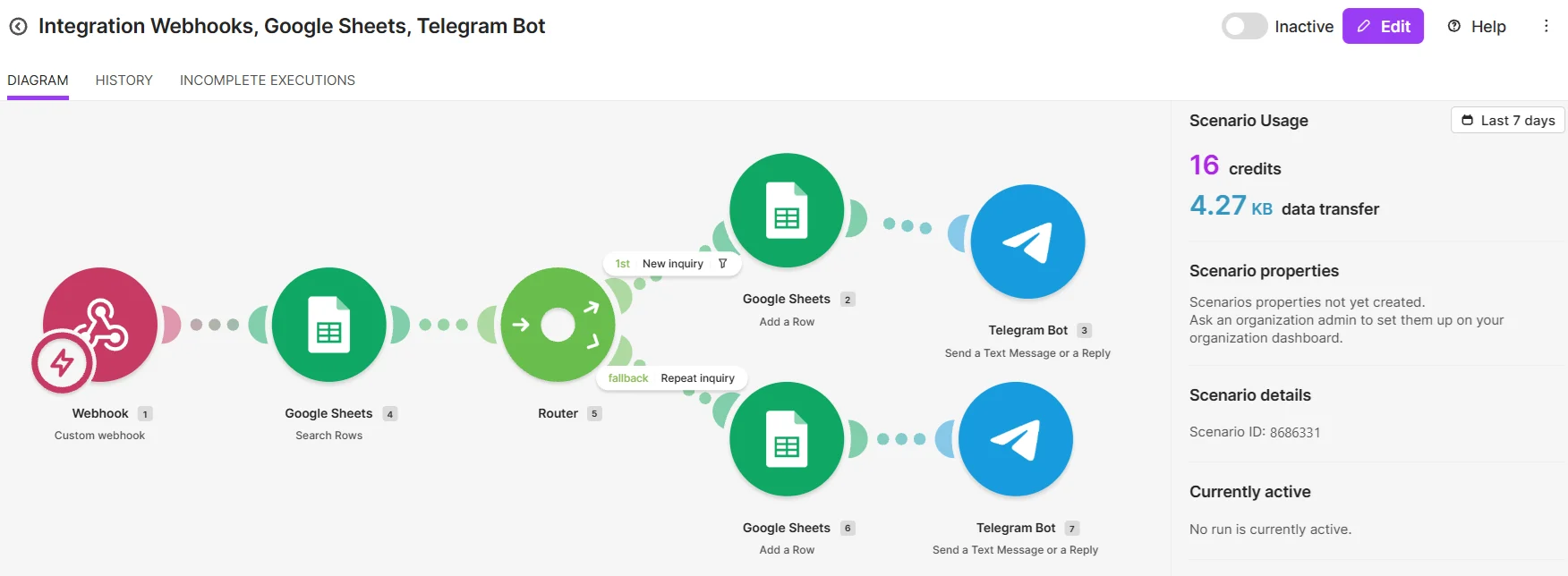
Додайте модуль Router (інструмент, який розбиває сценарій на кілька гілок). Налаштуйте дві гілки:
- Перша гілка, «New inquiry». У її фільтрі: Total number of bundles (загальна кількість отриманих пакетів даних; у цьому випадку — знайдених рядків) Equal to 0.
- Друга гілка, «Repeat inquiry». Фільтр не потрібен: у налаштуваннях гілки позначте, що вона запасна (fallback), тобто спрацьовує, коли умови першої гілки не виконалися.
Ми спочатку лишили другу гілку без умов і без позначки запасної, розраховуючи на логіку «інакше». Make виконав обидві гілки для однієї заявки, тож для кожної заявки в таблиці з’являлося по два рядки. Позначка fallback прибирає цю проблему.
Перевірка: у роутера дві гілки, перша має фільтр, друга позначена запасною.
Крок 7. Додайте запис у таблицю в обидві гілки
У кожній гілці додайте модуль Google Sheets → Add a Row. Виберіть аркуш Leads. Зіставте значення з відповідними стовпцями:
- Date: функція formatDate зі змінною Last Submitted Time з модуля Google Forms і форматом DD.MM.YYYY HH:mm;
- Response ID, Name, Email, Phone, Comment: відповідні поля з відповіді форми;
- Status: слово «New» на першій гілці й «Repeat» на другій.
Три деталі, на яких ми спіткнулися:
- Дату вставляйте через панель зіставлення: функцію formatDate (вкладка «Date and time») і змінну Last Submitted Time. Тоді в таблиці зберігатиметься час надсилання форми, а не час її обробки в Make. У способі А різниця між цими моментами може дорівнювати інтервалу між запусками за розкладом. Функції й змінні беріть саме з панелі: введена вручну змінна now у нашому тесті залишилася звичайним текстом, і сценарій Make завершився з помилкою «’now’ is not a valid date». Формат дати вписуйте без лапок: лапки потрапляють у клітинку як символи.
- Телефон. У розширених налаштуваннях модуля («Show advanced settings») параметр Value input option за замовчуванням має значення «User entered», тому Google Sheets сприймає знак «+» на початку номера як початок формули й показує #ERROR!. Виберіть «Raw»: тоді «+380 50 222 33 44» залишається текстом.
- У списку змінних із відповіді форми кожне запитання відображається двічі. Правильне значення міститься в нижньому з двох пунктів: textAnswers → answers → value; пункт із довгим шляхом Grade → Feedback → Text Answers не підходить. Допоможе пошук у панелі за назвою запитання.
Перевірка: в обох гілках модуль Add a Row з однаковими зіставленнями, відрізняється лише Status.
Крок 8. Додайте повідомлення в Telegram
У кожній гілці після Add a Row додайте Telegram Bot → Send a Text Message or a Reply. Створіть підключення: Make попросить токен бота. Вставте токен у поле підключення й нікому його не передавайте. У полі Chat ID вкажіть свій ідентифікатор. У полі Text складіть повідомлення з полів форми, наприклад: «New inquiry: Name, Email, Phone. Comment: Comment» (для другої гілки: «Repeat inquiry»). Назви Name, Email, Phone і Comment тут позначають місця, куди треба підставити відповідні змінні з форми.
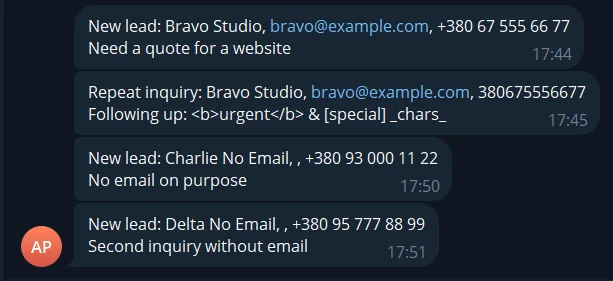
Поле Parse mode лишайте порожнім. Ми перевірили коментар із символами розмітки <b>urgent</b> & [special] _chars_: у режимі простого тексту Telegram показав коментар саме в тому вигляді, у якому його ввів клієнт, і не видав помилки. Якщо ввімкнути HTML-режим, клієнтський коментар зі знаками < або & може спричинити помилку під час надсилання повідомлення, тому в цьому сценарії він не потрібен.
Якщо email у заявки порожній, у повідомленні буде «Name, , Phone» із подвійною комою. Звідси ще одна причина зробити Email обов’язковим.
Перевірка: обидві гілки закінчуються модулем Telegram; Chat ID вписаний.
Крок 9А. Налаштуйте розклад (спосіб А)
Фаза В. Запуск
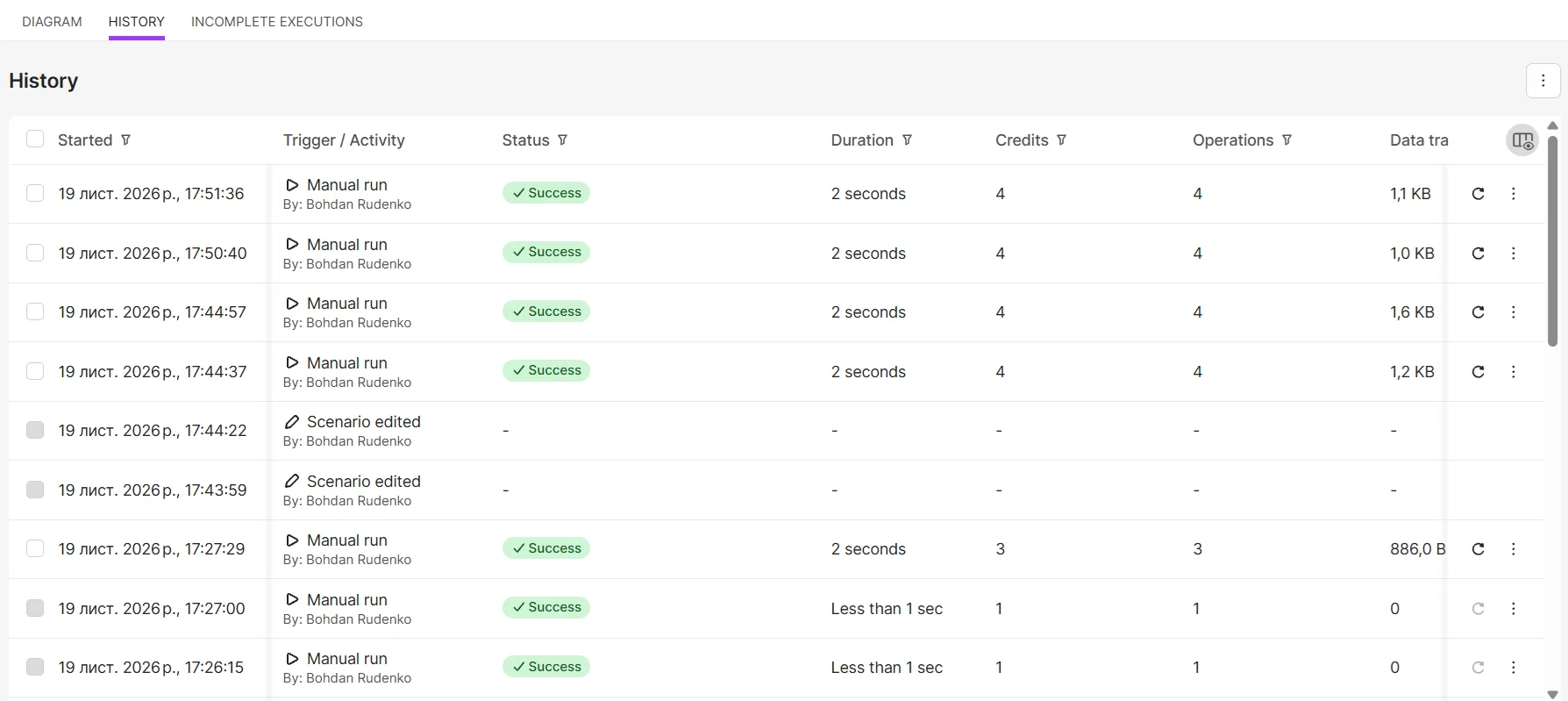
Натисніть значок годинника біля першого модуля. У налаштуваннях розкладу виберіть Advanced scheduling і задайте запуск у будні з 09:00 до 18:00 з інтервалом у 15 хвилин. Часовий пояс береться з налаштувань організації: у нас дати в таблиці збіглися з місцевим часом (Europe/Kyiv).
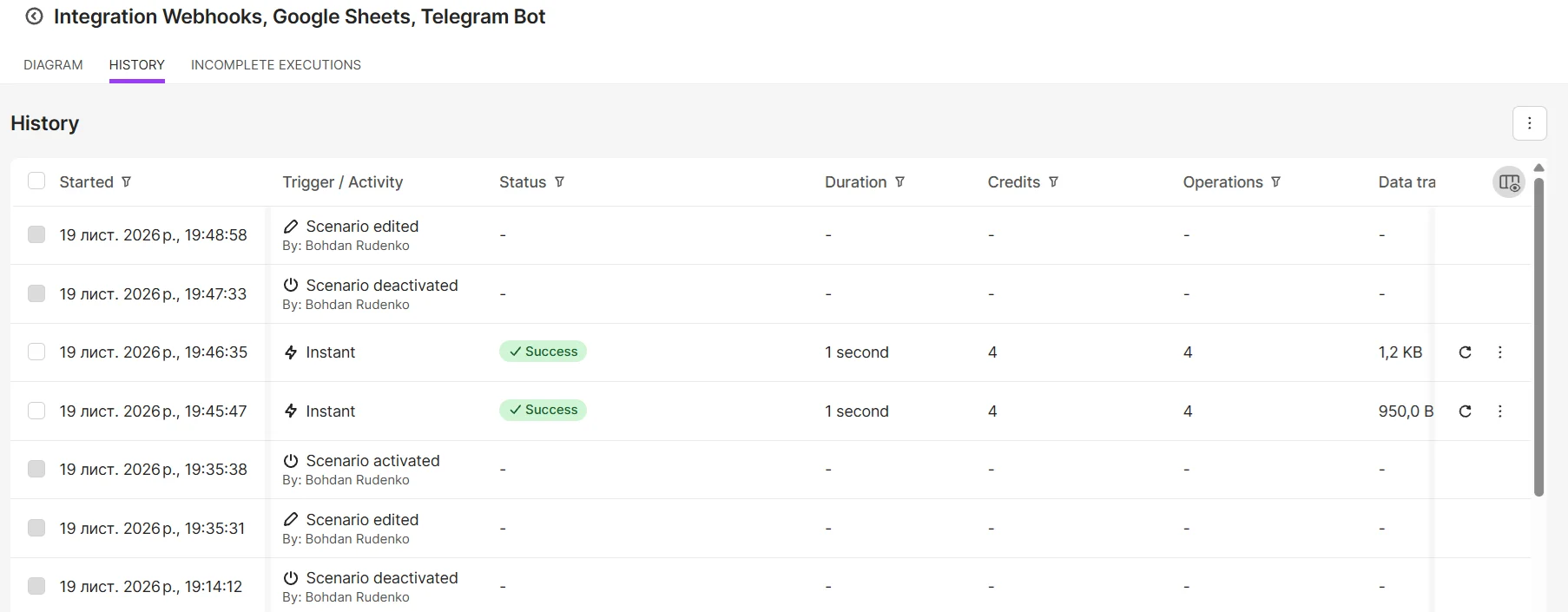
Тут важливо знати дві речі, які ми перевірили. По-перше, під час активації сценарій запускається одразу, а не чекає на початок наступного інтервалу: перший запуск у нашому тесті стався за три секунди після увімкнення. По-друге, поза робочими годинами запусків не було: після 18:00 у History не з’явилося записів (ми перевірили лише один часовий проміжок, тому не узагальнюємо цей результат). Тепер увімкніть перемикач Active у правому верхньому куті редактора.
Коли закінчите тестувати, вимкніть сценарій: у Make Free можуть бути активними не більше двох сценаріїв, а розклад споживає кредити, поки сценарій увімкнений.
Перевірка: у History з’явився запис про запуск із типом Schedule. Під час першого запуску сценарій або обробить відповідь, яка вже була у формі, або, якщо відповідей немає, споживе 1 кредит.
Крок 9Б. Підключіть форму вебхуком і скриптом (спосіб Б)
Вебхук (webhook) — це адреса, на яку одна програма надсилає дані іншій одразу після певної події. Google Forms не підтримує надсилання даних на вебхук безпосередньо, тому це робить невеликий скрипт.
- Створіть новий сценарій і першим модулем додайте Webhooks → Custom webhook. Саме перший, інакше Make запустить сценарій за розкладом, а не відразу. У нашому тесті ми скопіювали сценарій із запуском за розкладом і додали до нього вебхук. Тип запуску залишився «At regular intervals», тому сценарій не запускався миттєво. У новому сценарії, де вебхук був першим модулем, Make встановив режим «Immediately as data arrives».
- Створіть вебхук і скопіюйте його адресу. Вона діє як пароль: хто її знає, може надсилати дані у ваш сценарій. Не публікуйте її й не показуйте на скриншотах.
- У формі відкрийте меню з трьома крапками → Apps Script. У редакторі спершу виділіть увесь код (Ctrl+A), а потім вставте скрипт нижче. Якщо вставити поверх шаблонної функції myFunction, наші функції опиняться всередині неї: у списку функцій буде лише myFunction, а кнопка Run нічого не робитиме.
- У першому рядку вставте адресу свого вебхука й збережіть скрипт.
- Виберіть функцію setupTrigger і натисніть Run. Google попросить дозволи: підтвердьте їх.
const WEBHOOK_URL = 'PASTE_YOUR_MAKE_WEBHOOK_URL_HERE';

function setupTrigger() {
  const form = FormApp.getActiveForm();
  // Remove old copies so the trigger is not created twice.
  ScriptApp.getProjectTriggers()
    .filter(function (t) { return t.getHandlerFunction() === 'onFormSubmit'; })
    .forEach(function (t) { ScriptApp.deleteTrigger(t); });
  ScriptApp.newTrigger('onFormSubmit').forForm(form).onFormSubmit().create();
}

function onFormSubmit(e) {
  const payload = {
    responseId: e.response.getId(),
    submittedAt: e.response.getTimestamp().toISOString()
  };
  e.response.getItemResponses().forEach(function (item) {
    payload[item.getItem().getTitle()] = item.getResponse();
  });

  const response = UrlFetchApp.fetch(WEBHOOK_URL, {
    method: 'post',
    contentType: 'application/json',
    payload: JSON.stringify(payload),
    muteHttpExceptions: true
  });

  const status = response.getResponseCode();
  if (status < 200 || status >= 300) {
    throw new Error('Make webhook rejected the request: HTTP ' + status + ': ' + response.getContentText());
  }
}
Остання частина скрипту перевіряє відповідь Make. Якщо черга вебхука переповнена або запитів забагато, Make відповідає помилкою (за документацією, HTTP 400 або 429), і без цієї перевірки Apps Script позначив би виконання як успішне, хоча заявка не потрапила б до таблиці. З перевіркою таке виконання позначається в Executions як невдале, і проблему видно.
Перевірка ловить лише відмову Make прийняти запит: відповідь «200 Accepted» означає, що запит потрапив до черги, але не гарантує, що всі модулі сценарію відпрацювали. Помилки, що виникли безпосередньо під час обробки, перевіряйте в історії запусків Make.
Функція setupTrigger створює так званий встановлюваний тригер: «From form, On form submit». Без нього сама назва onFormSubmit нічого не запускає, і саме на цьому етапі найчастіше виникають труднощі. Перевірити можна на сторінці Triggers у Apps Script: там має бути один тригер. Назви полів у скрипті збігаються із заголовками запитань, тож якщо перейменуєте запитання, змініть їх і в Make.
- Надішліть тестову відповідь у форму. Make покаже «6 values detected»: responseId, submittedAt, Name, Email, Phone, Comment. Тепер додайте після вебхука ті самі модулі, які описано в кроках 5–8: Search Rows, Router із гілками «New inquiry» і «Repeat inquiry», а в кожній гілці Add a Row і Telegram. Значення беріть із модуля Webhook: тут поля мають короткі й зрозумілі назви Name, Email, Phone, Comment, і кожне поле відображається лише один раз. Для Date використайте ту саму функцію formatDate з форматом DD.MM.YYYY HH:mm для змінної submittedAt. Скрипт передає час надсилання форми рядком ISO в UTC, а formatDate переводить його в часовий пояс вашого акаунта: у нашому тесті заявка о 22:45 за місцевим часом з’явилася в Leads як 22:45.
- Збережіть сценарій і ввімкніть його перемикачем Active.
У нашому тесті сценарій способу Б з таким самим пошуком повторів відпрацював так само, як спосіб А: першу заявку Hotel Partners позначили як «New», а другу, надіслану за хвилину з тієї самої адреси, — як «Repeat»; у Telegram прийшли «New inquiry» і «Repeat inquiry». Кожен запуск коштував 4 кредити. Отже, за поодиноких заявок ціна обробки в обох способах однакова (4 кредити), а головна різниця в порожніх перевірках, яких у способі Б немає. Якщо між двома перевірками способу А приходить кілька заявок, він виходить дешевшим: кредит за читання платиться раз на запуск (наприклад, дві заявки коштують 7 кредитів проти 8 у способі Б).
Якщо раніше ви тестували спосіб А, вимкніть його сценарій перед запуском способу Б: так він не витрачатиме кредити за розкладом і не займатиме одне з двох місць серед активних сценаріїв Make Free.
Перевірка: у History з’являється запис про запуск із типом Instant, а в Executions у Apps Script виконання onFormSubmit має статус Completed.
Крок 10. Надішліть нову й повторні заявки
Фаза Г. Перевірка
Відкрийте форму й надішліть заявку з новою адресою, потім ще одну з тією самою адресою, але іншим форматом телефону, а потім третю з тією самою адресою. Через хвилину (спосіб Б) або під час найближчого запуску (спосіб А) перевірте таблицю й Telegram.
У нашому тесті заявка від Bravo Studio з адресою [email protected] і телефоном «+380 67 555 66 77» додалася в таблицю зі статусом «New». У другому рядку, надісланому з тієї самої адреси, але з іншим форматом номера «380675556677», система встановила статус «Repeat», бо пошук ішов за email, а не за телефоном: різні формати одного номера не вплинули на результат. Це зручно, але має зворотний бік: якщо людина вкаже іншу адресу, система не розпізнає її як того самого клієнта. Третя заявка перевіряє Limit у Search Rows: вона має дати рівно один рядок Repeat.
Перевірка: у Leads три рядки (New, Repeat, Repeat), у Telegram три повідомлення.
Де найлегше помилитися
Усе нижче ми перевірили під час тестування або взяли з документації; джерело вказано там, де воно важливе.
- Запуск за розкладом кожні 15 хвилин цілодобово вичерпує місячний ліміт. За нашим розрахунком це приблизно 2 880 кредитів на місяць за місячного ліміту 1 000, навіть без заявок. Обмежте розклад або перейдіть на спосіб Б.
- Повторна заявка створює кілька однакових рядків. Якщо в Search Rows не встановити Limit = 1, гілка Repeat виконається для кожного знайденого рядка.
- Заявка без email не позначається як повторна. Порожній email у Search Rows повертає нуль рядків, тож дві заявки без email обидві отримають New. Зробіть Email обов’язковим.
- Перша відповідь не обробилася. Запуск «Run this module only» у модулі Watch Responses позначає нову відповідь як уже оброблену. Для оновлення зразка надішліть ще одну відповідь.
- Дата в таблиці з лапками або з помилкою. Формат вписуйте без лапок, а змінні вставляйте з панелі зіставлення.
- Телефон перетворився на #ERROR!. Поставте Value input option «Raw».
- Помилка в одному модулі зупинила сценарій. У нашому тесті способу Б Make автоматично вимкнув сценарій після першої ж помилки. У цьому випадку заявка не втратилася: вона залишилася необробленою в черзі вебхука, а під час повторної активації Make запропонував вибрати «Process old data» або «Delete old data»; ми вибрали перший варіант, після чого заявка пройшла весь ланцюжок обробки. Це один спостережений випадок (помилка, після якої сценарій вимкнувся), а не гарантія для кожного типу збою.
- Скрипт у формі нічого не робить. Перевірте, що тригер створено (сторінка Triggers) і що код вставлено після Ctrl+A. Помилки скрипту, зокрема відмову Make прийняти заявку, видно в Executions.
- Черга вебхука. За документацією Make (help.make.com, 19.11.2026) у кожного вебхука є черга: 667 елементів на кожні 10 000 кредитів тарифу, але не більше 10 000. Для тарифу Make Free з лімітом 1 000 кредитів це, за нашим розрахунком, приблизно 67 заявок, які можуть одночасно очікувати в черзі. Це обмеження одночасної черги, а не кількості заявок на місяць: після обробки сценарієм елементи з черги видаляються. При переповненні відправник запиту отримує помилку HTTP 400 «Queue is full», і саме цей випадок ловить перевірка в скрипті. Вебхук, не прив’язаний до жодного сценарію понад 5 днів, автоматично вимикається.
- Токен бота чи адреса вебхука на скриншоті. Це секретні дані, які дають доступ до бота або сценарію. Приховуйте їх перед публікацією будь-яких знімків екрана.
Що робити далі
Заявки з Google Forms тепер надходять у Telegram і зберігаються в таблиці. Наступний крок залежить від того, що вам потрібно. Якщо хочете призначати відповідальних і вести статуси, перейдіть до міні-CRM у Google Sheets. Якщо готові до повноцінної CRM, дивіться, як налаштувати першу воронку в HubSpot.
Що почитати на цю тему
- Гайд із вибору CRM
- Огляд Make
- Міні-CRM у Google Sheets
- Як налаштувати першу CRM-воронку в HubSpot
Готові сценарії
-
Спосіб А: за розкладом Make → Create scenario → Import Blueprint; потім підключіть свої акаунтиЗавантажити .json
-
Спосіб Б: миттєво, через вебхук Make → Create scenario → Import Blueprint; потім підключіть свої акаунтиЗавантажити .json
Партнерське посилання Створити акаунт у Make